OS X: Warum ich drei Screenshot Apps nutze!
Falls man einen Screenshot benötigt, kommt man unter Apples OS X bereits mit Bordmitteln sehr weit. So lassen sich über beispielsweise die Tastenkombinationen [Shift]-[cmd]-[3] eine Gesamtaufnahme des Bildschirms auf dem Desktop ablegen oder mittels [Shift]-[cmd]-[4] auch nur ein Ausschnitt. Diese Möglichkeiten sind ebenfalls im Menü der Vorschau App zu finden, mit dem Vorteil, dass sich über die Werkzeuge in der Vorschau gleich Pfeile und Anmerkungen hinzufügen lassen und man wählen kann in welchem Format und wohin die Datei anschließend gespeichert werden soll.
Wer diese Funktionalität häufiger nutzt, ist mit einer speziellen Screenshot App meist besser beraten. Obwohl ich Arbeitsabläufe gerne einfach halte, nutze ich ganz bewusst drei verschiedene Screenshot Apps:
1. Skitch: Der Mac Klassiker unter Evernote Flagge
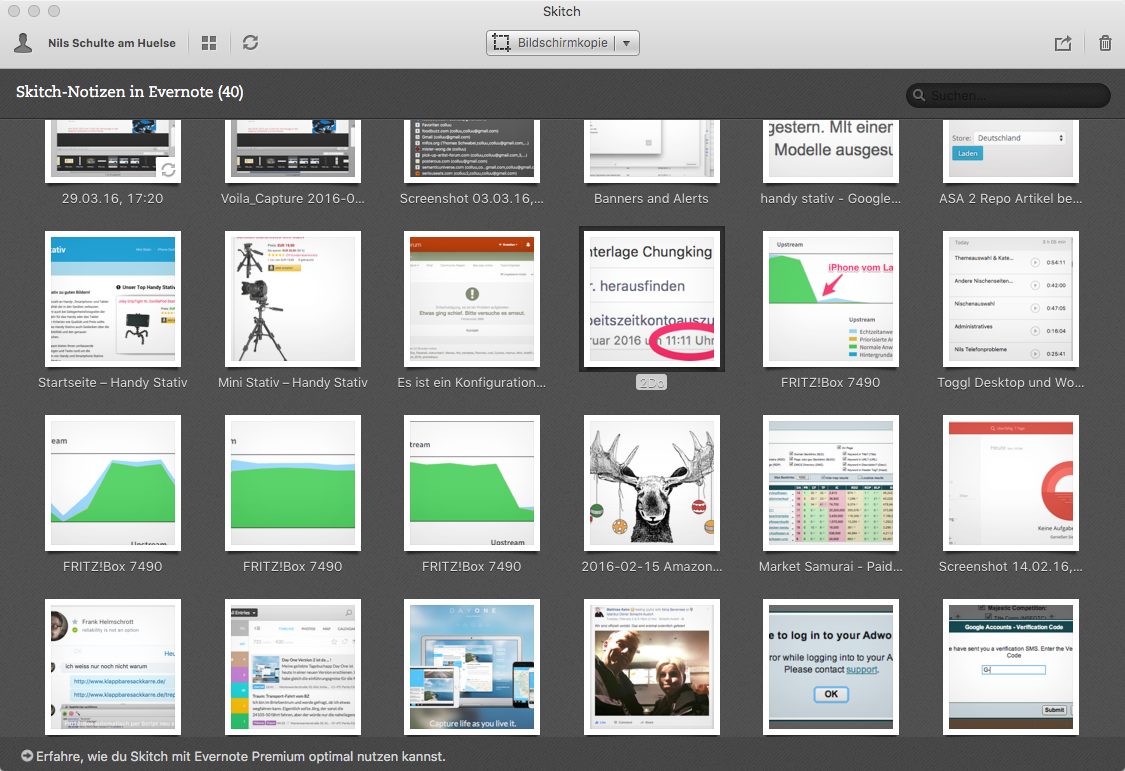
Zum ersten nutze ich die kostenfreie und seit Jahren mir treu dienende App Skitch. Da Skitch mittlerweile zur Evernote Anwendungssuite gehört, werden alle Aufnahmen automatisch mit dem Evernotekonto synchronisiert. Eigentlich bietet mir Skitch alle gängigen Screenshotfunktionen, die ich benötigte wie z.B. zeitverzögerte Aufnahmen, verpixeln von Bildbereichen, die nicht öffentlich gemacht werden sollen, etc. Insofern sollte mir diese App eigentlich ausreichen.
Allerdings stören mich drei Dinge. Zum einen mag ich es nicht, dass die Screenshots gemeinsam mit in meinen Evernotenotizen angezeigt werden. Wenn ich schnell auf eine vor kurzem geschrieben Notiz zugreifen will und vorher eine Reihe Screenshots erstellt habe, muss ich erst scrollen und suchen bevor ich meine gewünschte Notiz finde. Das zweite Problem ist, die fehlende individuelle Einstellmöglichkeit für Uploads zu Diensten außer Evernote und das dritte Problem sind die fehlenden Möglichkeiten Screenshots in der Übersicht irgendwie zu ordnen.
2. Voila: Der Screenshot Spezialist
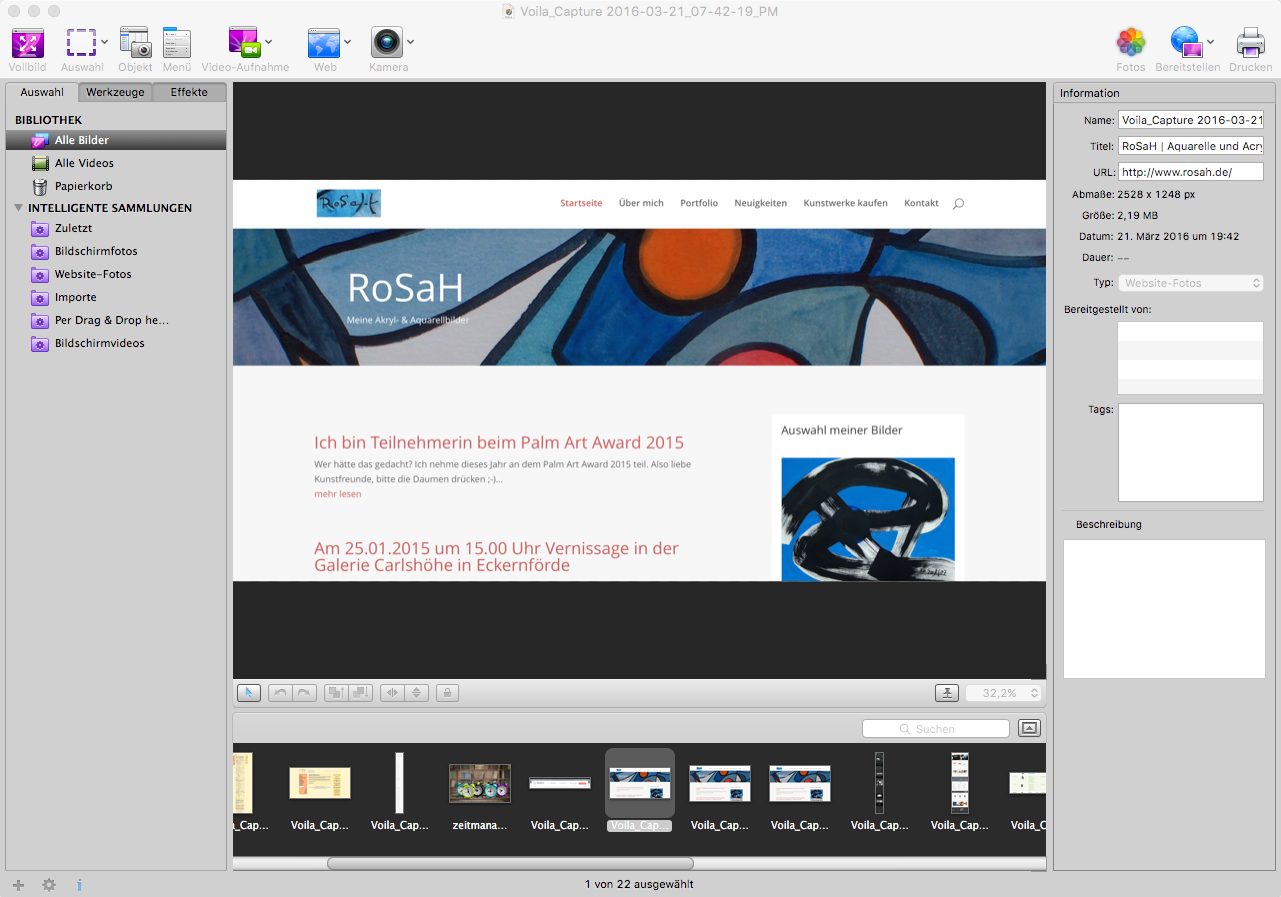
Genau aus diesem Grunde nutze ich vorwiegend Voila als Screenshot App. Voila ist eine kostenpflichtige App, die rein auf das Thema Screenshots ausgelegt ist und dabei alle wesentlichen Funktionen inklusive eines einfachen Screenrecording zur Verfügung stellt. Und für mich sehr wichtig, Voila löst genau die drei Themen, die mich an Skitch stören: die Screenshots werden separat von meinen Notizen gesichert, ich kann eine ganze Reihe an Onlinediensten zu denen ich schnell hochladen möchte konfigurieren und ich kann meine Screenshots in Sammlungen ordnen und taggen, falls ich das möchte. Leider ist Voila schon etwas in die Jahre gekommen und könnte etwas mehr Pep im Design vertragen.
3. Screenfloat: der „schwebende“ Screenshot
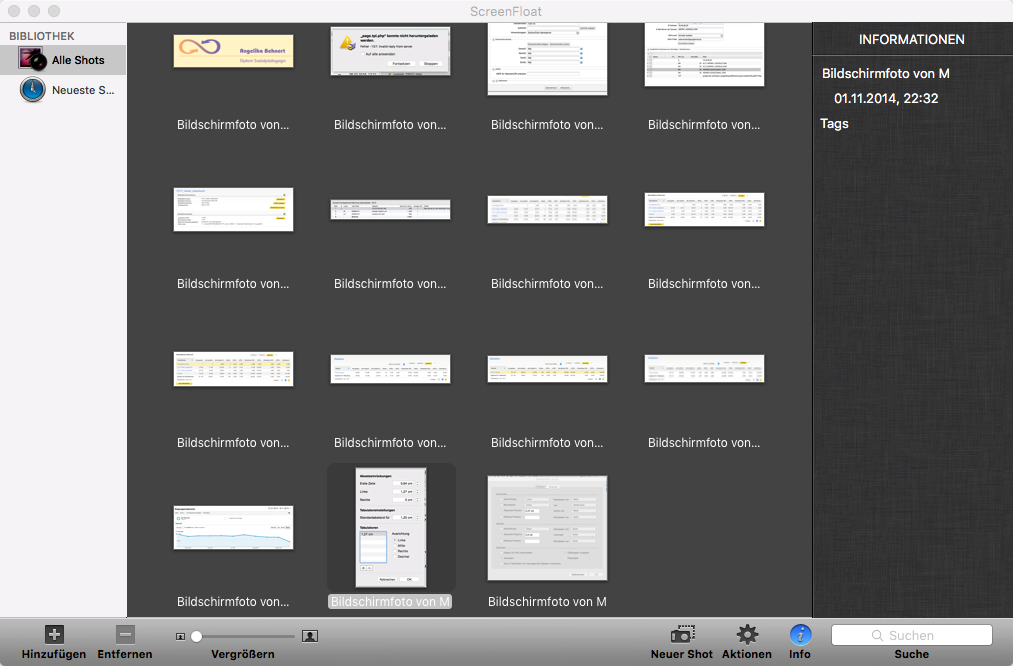
Meine dritte Screenshotapp ist ScreenFloat. Diese App ist auf einen sehr speziellen Anwendungsfall ausgerichtet und bietet daher außer absoluten Grundfunktionen keine speziellen Tools zur Bearbeitung und Verwaltung von Screenshots. Die Besonderheit von ScreenFloat ist, dass nach dem Erstellen eines Screenshots dieser sofort als dauerhaft schwebende Grafik über allen anderen Fenstern angezeigt wird.
Das ist dann besonders nützlich, wenn man Daten oder Werte von verschiedenen Informationsquellen vergleichen möchte, die man nicht so leicht nebeneinander anzeigen lassen kann. In einem Anwendungsfall wollte ich beispielsweise die detaillierten Werte zweier Formatvorlagen von Word vergleichen, aber ich konnte immer nur ein Detailfenster öffnen lassen. Kurz ScreenFloat geöffnet, einen Screenshot der ersten Einstellung gemacht und anschließend den schwebenden Screenshot neben die Anzeige der zweiten Einstellung geschoben und nun konnte ich problemlos die Werte vergleichen.
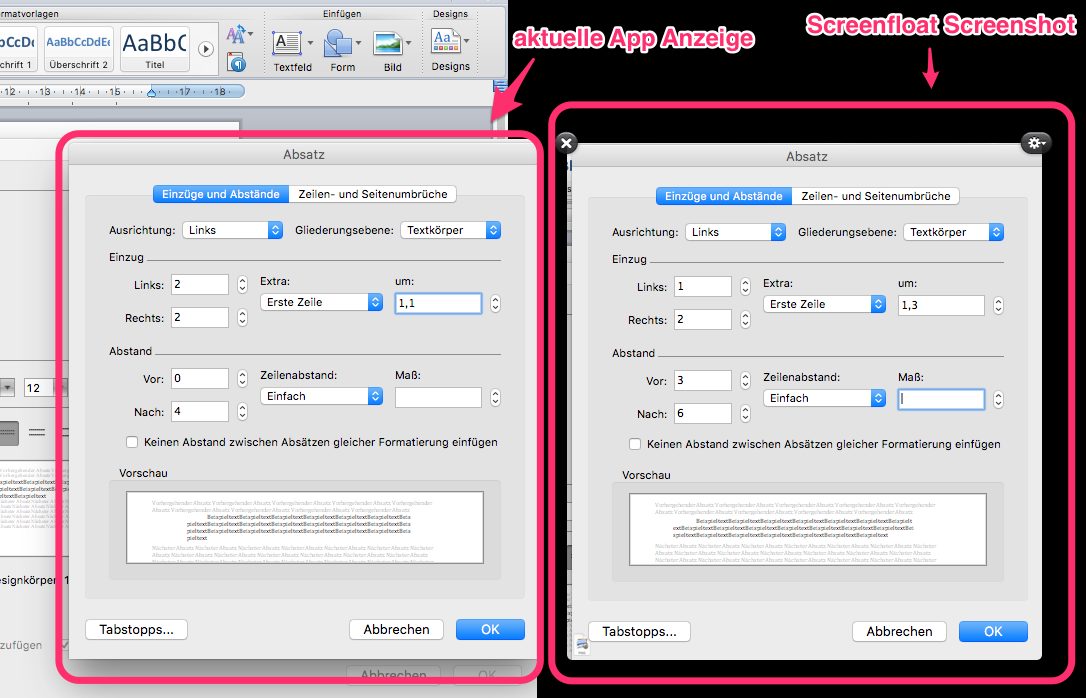
Sicher lässt sich etwas ähnliches auch mit anderen Screenshot Apps erreichen, aber das bedeutet in der Regel mehr geklicke und arrangieren von Fenstern. Letztens konnte ich mit dem randlos schwebende Fenster auch in sekundenschnelle ein vorhandenes Logo ohne viel Aufwand über einen Websiteentwurf schieben und so darstellen wie dies im Zusammenhang aussehen würde.
Wozu dann überhaupt Skitch nutzen?
Jetzt könnte man fragen, warum ich nicht einfach nur Voila und ScreenFloat nutze. Ich bin schon immer großer Fan von Skitch gewesen und finde die Handhabung eingängig und die weniger steifen, sondern eher schwungvollen Pfeile gefallen mir auch besser als in den meisten anderen Anwendungen. Und zu guter Letzt kann einer meiner Problempunkte auch ein Pluspunkt sein: die Integration in Evernote macht das Teilen mit anderen (Evernote-)Nutzern ohne große Umstände möglich.
Einer Funktion des ursprünglichen Skitch trauere ich noch heute nach: in der Version 1 bevor Evernote die App „verbessert“ hatte, konnte man mit der Maus am äußeren Fensterrahmen anfassen und durch ziehen das Bild vergrössern und verkleinern. Und damit ist nicht das Ein- und Auszoomen der Anzeige von 100 auf beispielsweise 70% gemeint, sondern die tatsächliche Bildgröße ließ sich so im Grunde stufenlos von Beispielsweise 1024x700px auf 800x547px reduzieren. Eine solch eingängige Möglichkeit der Anpassung der Bildgröße habe ich bisher leider bei keiner alternativen App gefunden.
Es gibt für alles eine Screenshot App …
Wem die genannten Apps nicht gefallen oder zu teuer sind: Der Markt an Screenshot Apps für den Mac ist mittlerweile groß. Es gibt weitere sehr funktionelle und kostenlose Apps wie Monosnap oder LightShoot und auch jede Menge Tools für sehr spezielle Anwendungsfälle wie Clarify oder Napkin.