MacOSX für Einsteiger (1): Ein paar Programme installieren
Wie gerade vorhin erst geschrieben, bin ich seit heute im Besitz eines Macbook. Da dies mein erster Mac ist und entsprechend Umgewöhnung nötig ist, habe ich mich kurzerhand entschlossen meine Entdeckungen im Blog festzuhalten. Vielleicht hilft’s ja irgendwem, der irgendwann mal drüber stolpert, wenn er selbst in der Situation ist. Das bedeutet gleichermaßen aber auch, dass ich keinen Anspruch auf Vollständigkeit erhebe. Vielmehr beschreibt der Text meinen ersten Eindruck von OSX und den ein oder anderen Stolperstein, über den ich hoffentlich nicht falle.
Die Installation und Einrichtung von OSX „Leopard“ (10.5.1 – das ist die aktuellste Version zum heutigen Zeitpunkt) läuft dermaßen einfach und selbsterklärend, dass es dazu eigentlich nichts zu sagen gibt. Trotz einiger Schwierigkeiten mit der aktuellen Firmware des WLan-AP (Fritz!Box 7270) war direkt nach der Installation der Zugriff aufs Funknetzwerke ohne Probleme möglich (wenn auch „nur“ mit 130 MBit/s, das liegt aber an den beschriebenen Schwierigkeiten mit der AVM-Firmware.
Nach der Installation startet das System recht zügig und nervt auch nicht mit weiteren „wollen Sie..“, „machen Sie eine Tour…“, „Registrieren sie sich jetzt….“ oder sonstigen nervigen Hinweisen, wie man sie von Software aus Redmond kennt. Installiert wurden neben dem Basissystem auch eine Reihe von Standard-Applikationen, die zumindest mich erstmal nicht weiter interessieren. Mir ist natürlich in erster Linie die Kompatibilität zu Windows und vor allem Linux wichtig, weshalb ich nach Möglichkeit darauf achte bei Standardanwendungen auf’s gleiche Pferd wie bei den anderen Plattformen zu setzen. Daher musste der mitgelieferte Webbrowser auch direkt dem bekannten Mozilla Firefox weichen. Die Installation verlief so einfach, wie ich sowas noch selten erlebt habe.
Nach Download der .dmg-Datei von der Mozilla-Website wurde selbige automatisch von Safari gestartet. Nach dem üblichen bestätigen der Lizenz, stößt man dann als unbedarfter Nutzer auf folgenden Dialog:
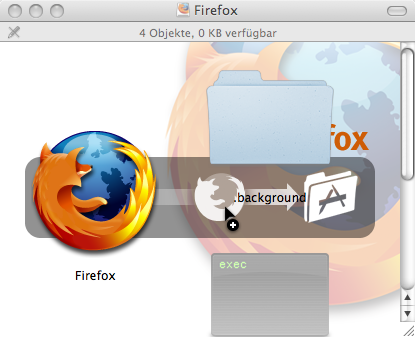
Ich hab‘ übrigens keine Ahnung ob das mit dem Bild nun für alle klappt, denn das Screenshot-Tool, das hier dabei ist, kann offenbar nur im .tiff-Format speichern. Auf jeden Fall reicht nun das Verschieben des große Firefox-Icons in das Verzeichnis „Programme“. Das geht am einfachsten mit einem offenen Finder-Fenster nebenan. Der Firefox ist eigentlich ein denkbar schlechtes Beispiel. Bei allen anderen Anwendungen als den von Mozilla (Firefox + Thunderbird) war direkt im Installationsfenster eine Verknüpfung zum Programme-Ordner und das Symbol musste einfach nur darauf gezogen werden. Nach kurzem kopieren der nötigen Daten ist Firefox damit installiert. Das gleiche lässt sich für alle Anwendungen, die mir bisher begegnet sind einfach wiederholen.
Im Anschluß eine kleiner Liste der Tools, die ich problemlos auf Anhieb installieren konnte:
- Mozilla Firefox und Thunderbird
- Skype
- Adium als Pidgin-Alternative
- Growl für Benachrichtigungsfenster diverser Programme
- Textmate als Text- und Codeeditor (noch Trial)
- Mars Edit zum bloggen (Trial)
Bei Firefox und Thunderbird konnte ich ebenfalls die Profile von meiner Linuxinstallation (fast) 1:1 übernehmen. Bis auf ein paar Symbole in den Symbolleisten passt alles wunderbar. Alle Addons, Einstellungen, Cookies, gespeicherten Passwörter etc. wurden übernommen – klasse!
Wer in Unixverzeichnissen stöbert und z.B. die Mozilla-Profile aus der Linuxinstallation übernehmen will muss unter /home/$user/.mozilla oder änlichem suchen und hat mit dem OSX-Finder dabei Standardmässig keine großen Chancen. Versteckte Verzeichnisse und Dateien (u.a. solche die mit einem Punkt . beginnen) werden erstmal ausgeblendet. Abhilfe schafft da:
defaults write com.apple.finder AppleShowAllFiles 1 && killall Finder
in der Konsole, die sich übrigens im Programme-Ordner unter „Dienstprogramme“ versteckt hat (musste selbst erstmal länger suchen). Achtung: Durch den obigen Befehl, werden alle offenen Finder-Fenster geschlossen.
Das muss erstmal reichen für heute. Genug geschrieben. Je nach weiteren Erfolgen folgt in Kürze eine Fortsetzung.
[tags]mac, osx, apple, software, installation,tutoria[/tags]
Wenn ich Software suche, gehe ich zuerst immer auf IuseThis. Ganz nützlich, wenn du dich registrierst, meine installierte Progis Liste, hier z.B. meine
Screenshots macht man in Mac OSX mit Apfel+Shift+4 dann kannst du einen Rahmen ziehen, halten und per Leertaste verschieben oder loslassen und es wird als png auf den Schreibtisch gelegt.
Für Firefox würde ich dir die Beta von Version 3 empfehlen, die läuft schneller und stabiler als die 2er. Zudem gibt es mit dem Proto Theme noch das Mac-Feeling dazu ;-)
Danke für die Tipps. FF3 wollte ich ohnehin schon mal ausprobieren. Mal sehen wie viele meiner Addons kompatibel sind. Das Proto Theme sieht in der Tat interessant aus ;)
Ich hätte da auch noch einen Tipp:
Wenn man mal ein Programm starten will das nicht im Dock liegt muss man immer umständlich durch den Finder navigieren.
Mit Quicksilver reicht ein „STRG+Space“ und es erscheint ein kleines Fenster. Anschließend noch die Anfangsbuchstaben des Programmes eingeben und das Programm erscheint in der Liste. Das funktioniert auch mit Ordnern und anderen Dateien. Es gibt auch noch eine Menge Plugins dazu um andere Funktionen bereitzustellen.
Aber die Funktionsweise lässt sich schwer beschreiben, am besten probierst du es einfach mal aus (ist ja kostenlos bzw. OpenSource).
Wenn ich von Zeit zu Zeit mal mein iBook starte komme ich ohne dieses Tool kaum mehr aus.
Danke, von Quicksilver hab ich schon viel gehört, hab aber nun gar nicht mehr drangedacht. Gleich mal installiert – der Plugindownload beschäftigt ihn nun erstmal etwas länger offenbar.
Wo kommen eigentlich Widgets hin? Cyberduck zum Beispiel scheint eins mitzubringen. Ich hab aber noch nicht rausgefunden, wo die anderen liegen.
Normalerweise hierhin: /deinName/Library/Widgets/
Oder auf das Dashboard ;-)
Das wichtigste wenn man sich in was neues einlernen will, sind die einschlägigen Foren. mac-user.de zum Beispiel.
Das automatische Öffnen von Downloads kannst du irgendwo AFAIK auch ausschalten.
Du kannst dir auch meine Bookmarks anschauen, vielleicht findest was interessantes:
http://del.icio.us/halbtuerke/switcher
http://del.icio.us/halbtuerke/macosx
Greetings
@Steffen: Danke, nacher mal bissl widgetten ;) Da hier seit kurzem Mint läuft (später mehr dazu) hab ich da gleich schon mal ein in Frage kommendes.
@Martin: Danke ja hab‘ schon einige in’s Auge gefasst. Das automatische öffnen stört gar nicht wirklich zumal ich Safari nicht sonderlich oft benutzen werde. Firefox ist bereits als Standard eingerichtet und der Safari aus dem Dock verbannt ;)
Mit Apfel(Command)+Shift+3 wird ein Bild vom gesamte Screen angefertigt und wenn Du nach Apfel(Command)+Shift+4 sofort die Leertaste drückst, dann kannst Du ein Fenster auswählen (ohne einen Rahmen ziehen zu müssen).